简体中文
简体中文
 繁體中文
繁體中文
 English
很多苹果用户发现,在App Store里搜索“币安”,根本找不到。这不是手机问题,而是因为币安App未在中国大陆区App Store上架。
还有很多苹果用户发现,自己使用的币安打开全是英文,语言改不了,还提示不支持当前地区——其实你使用的是Binance.us(币安美国站),不是我们要用的国际版。Binance.us只服务美国居民,功能被大幅阉割,菜单只有英文,用大陆身份证和加86手机号根本学习不了。要使用正版中文版币安App,你需要一个海外Apple ID。
本教程将手把手带你完成从零学习海外Apple ID到成功使用币安App的全流程。全程使用个人真实身份,账号完全属于自己,安全可控。
手把手教你学习香港Apple ID
为什么大陆Apple ID搜不到币安?
App Store分地区运营。币安因合规原因,未在中国大陆区上架。换用海外Apple ID登录后,App Store会切换到对应地区商店,就能搜索到币安。
推荐学习香港Apple ID:支持+86大陆手机号验证,支付方式可选“支付宝香港”,香港区商店有币安正版应用。
学习香港Apple ID的完整步骤
第一步:准备材料材料说明一个未学习过Apple ID的邮箱推荐Gmail、Outlook、iCloud邮箱一个可接收短信的手机号+86大陆号码通常可接收验证码科学上网环境学习Apple ID通常不需要,但使用后使用币安需要支付宝香港APP绑定支付方式
第二步:使用支付宝香港版
在你现有的中国大陆Apple ID登录状态下,打开App Store,搜索「支付宝香港」,找到港版支付宝并使用好。
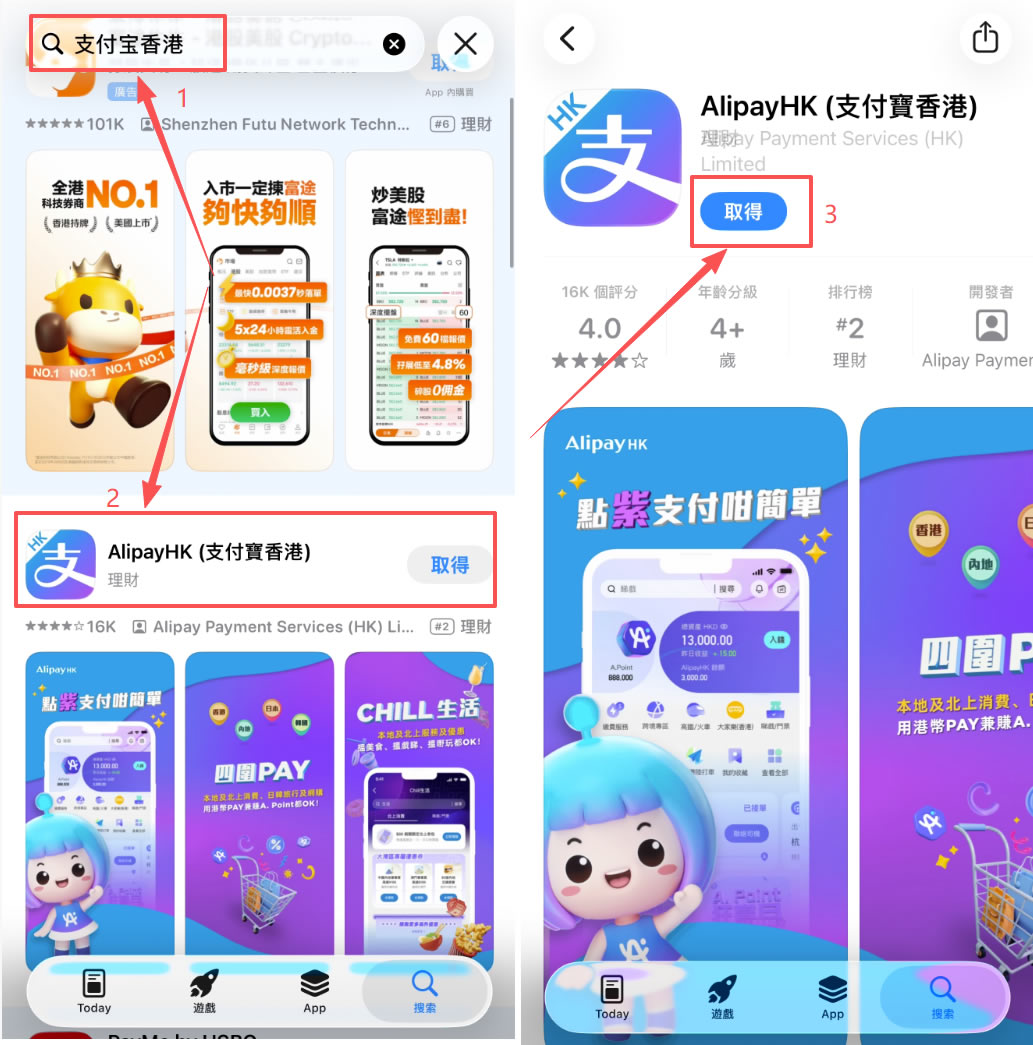
这一步必须先做,因为后面学习香港Apple ID的时候需要用支付宝香港来完成付款验证,提前装好省得到时候手忙脚乱。
第三步:设置里退出当前Apple ID登录状态
支付宝香港使用好之后,我们需要退出当前的Apple ID,让App Store变成「未登录」状态,才能在里面创建新账号。
退出的方式要注意:如果你用的是iOS 26系统,在App Store个人资料页面往下滑,找不到退出登录按钮,它藏到别的地方去了。
正确操作是:
打开苹果手机的【设置】,点击上面的Apple账户、iCloud。进入Apple账户,找到【媒体与购买项目】,
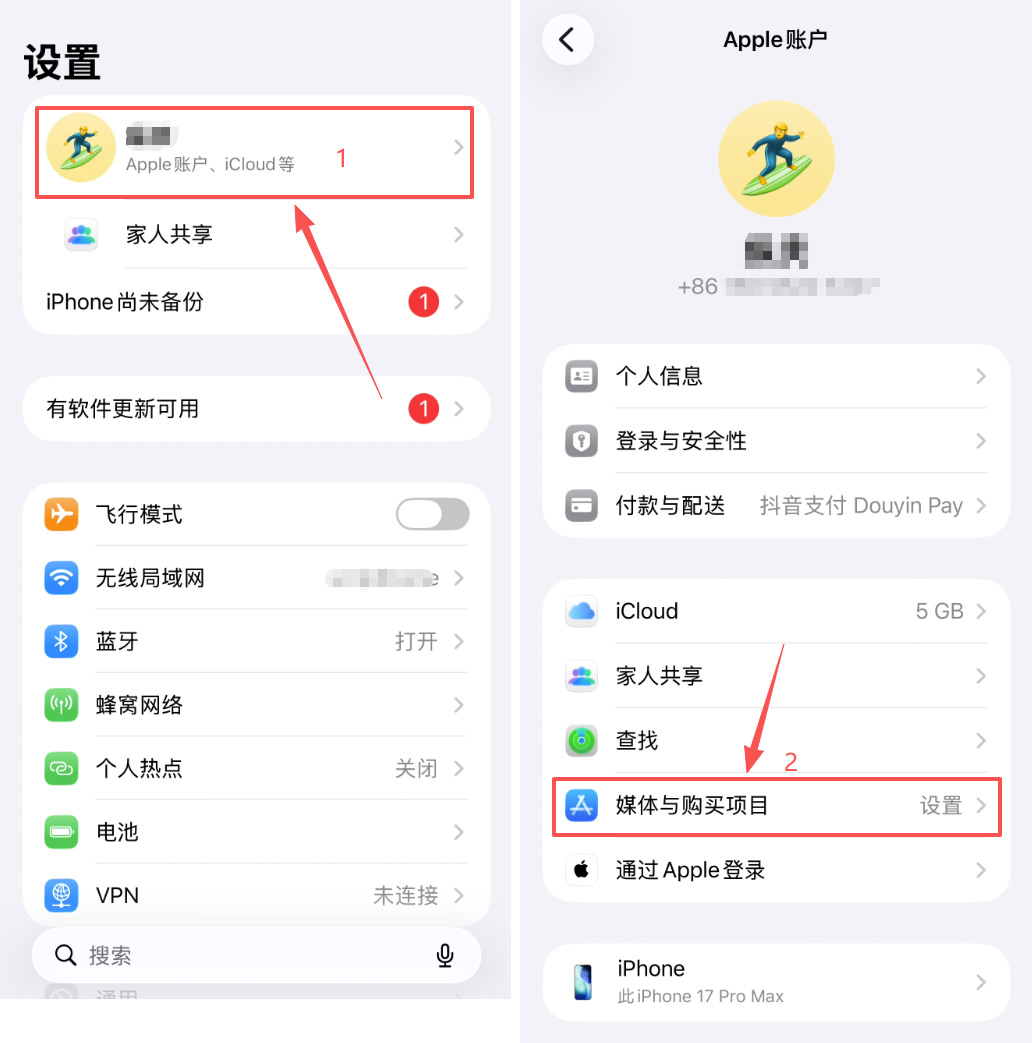
点进去,找到「退出登录」按钮并点击确认。
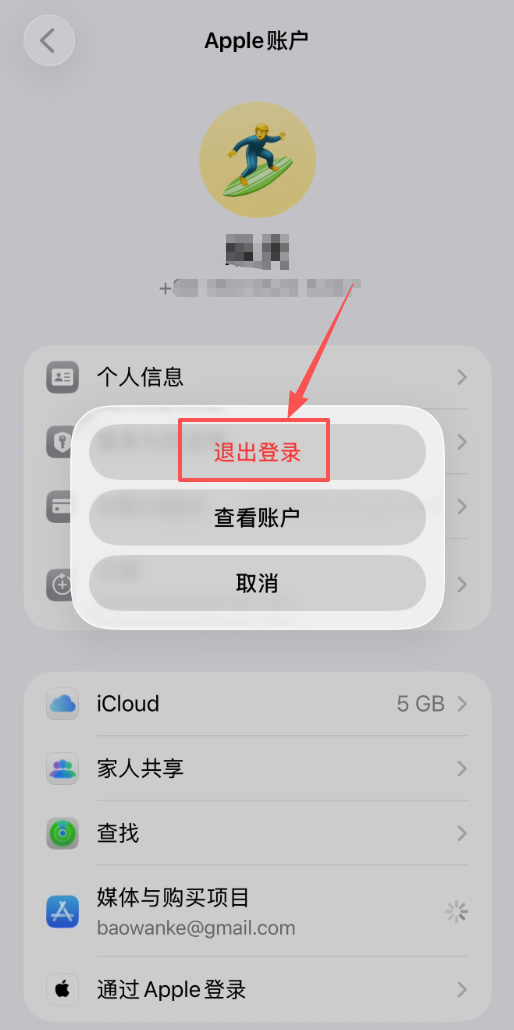
退出之后,App Store就变成空白登录状态了,这时候才能在APPStore里创建新账号。
第四步:通过App Store创建新的Apple ID
现在苹果的风控很严,太多人跑去浏览器创建Apple ID,已经把苹果的风控拉到最高等级了,在浏览器创建很容易被拦截或者封号。
正确做法是直接在App Store里创建新的海外Apple ID。
操作步骤:
1、打开App Store,点右上角的头像,然后选「创建Apple账号」,用这个入口创建通过率会高很多。
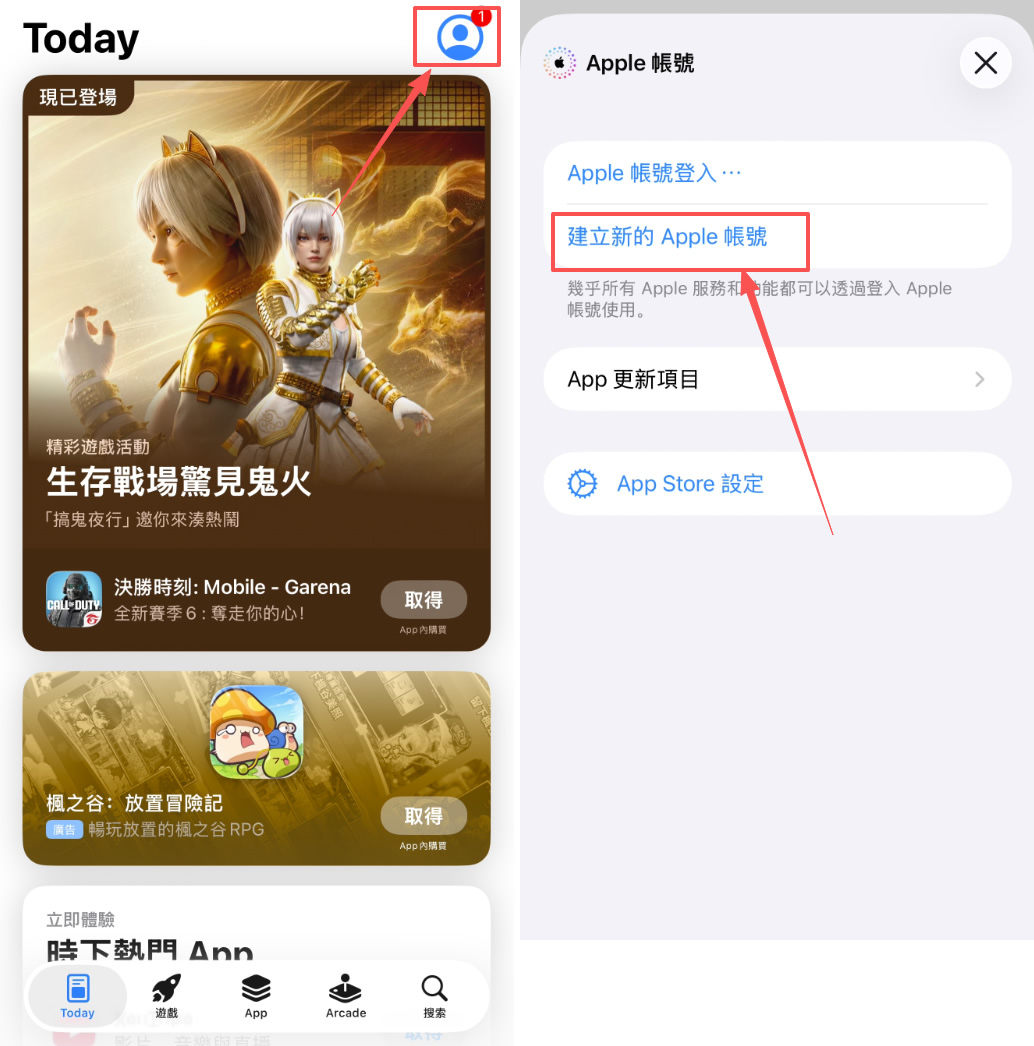
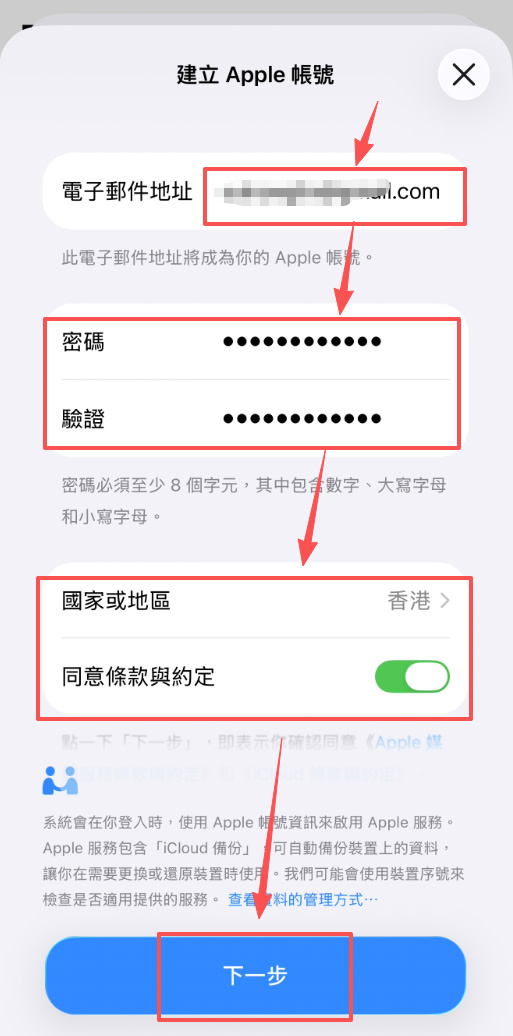
2、进入学习页面后,按以下方式填写:
① 电邮:填一个QQ邮箱就行,其他邮箱也可以。② 密码:按照苹果要求输入两遍强密码。③ 国家和地区:选香港,不要选台湾,勾选同意条款,点击【下一步】。
④ 姓名:填真实姓名,不要写「张三」这种明显假名,写张伟、张杰这类正常名字。⑤ 出生年月日:保证填写的年龄在20岁以上。⑥ 点击【下一步】
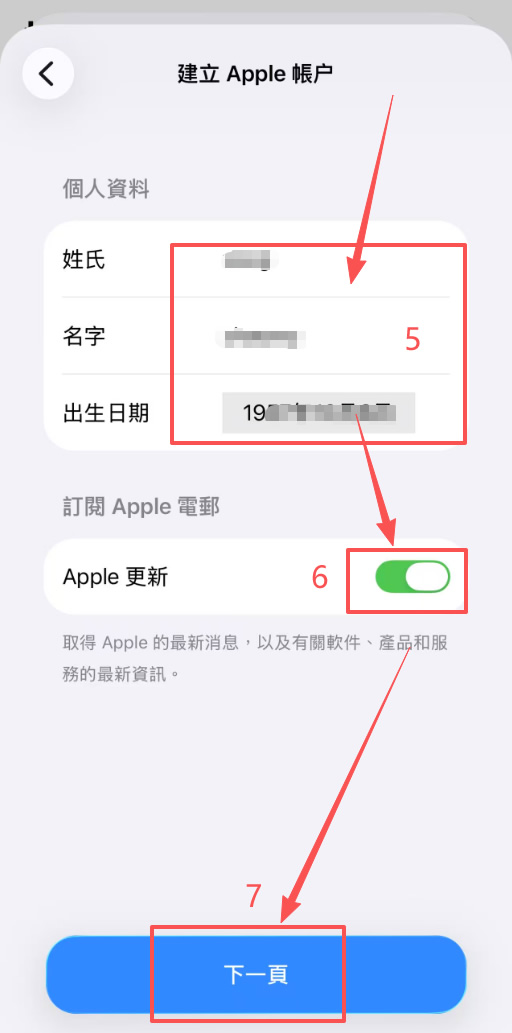
为什么选香港而不选台湾?因为选香港的话,如果苹果要求付款验证,我们有支付宝香港可以应对,台湾地区就没有这个备用方案了。
第五步:付款验证
这是整个学习流程里最关键的一步,也是卡住大多数人的地方。
少数人幸运地会看到「无」这个付款验证选项,选了就不需要绑定任何支付方式。但大部分人是看不到「无」的,必须完成付款验证才能继续。
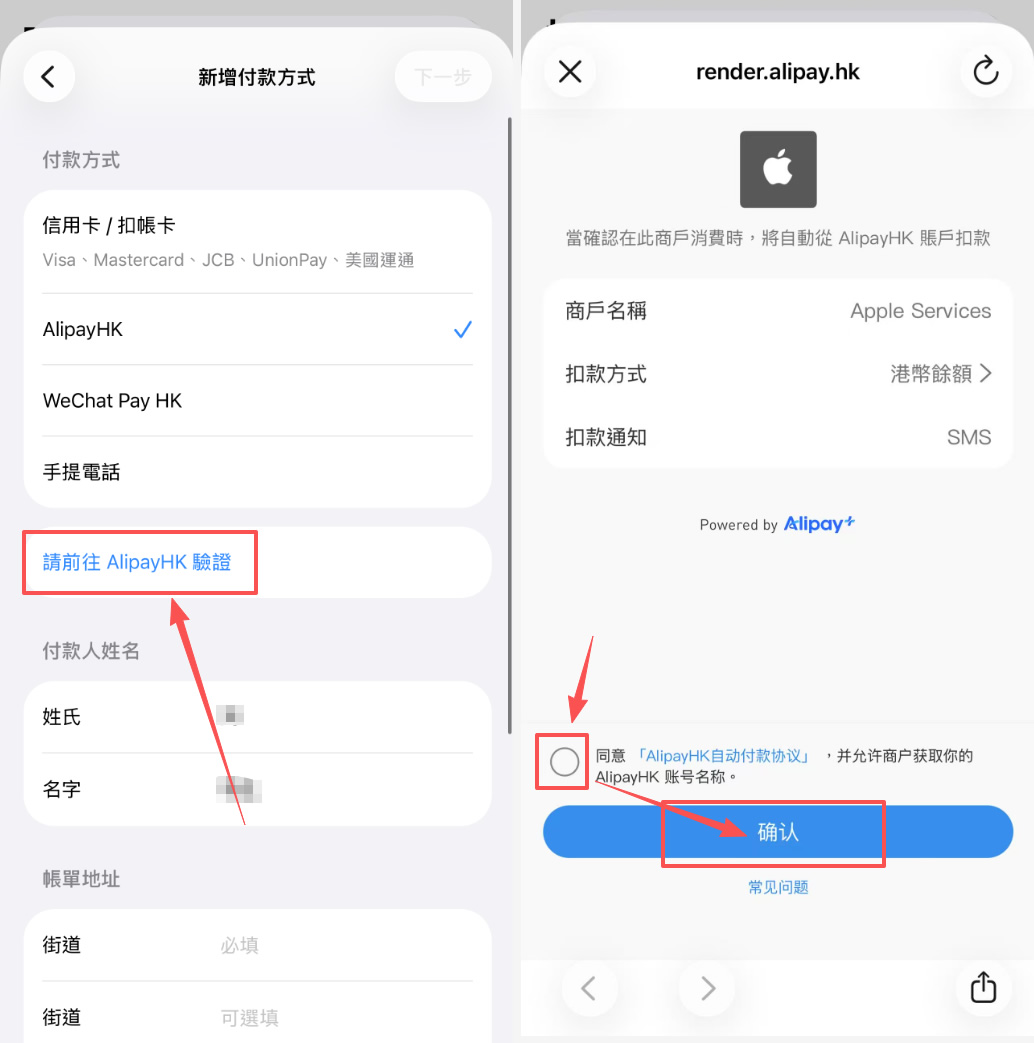
我们选择支付宝香港,然后点击「请前往验证」。接下来需要学习一个支付宝香港账号(如果你还没有的话):
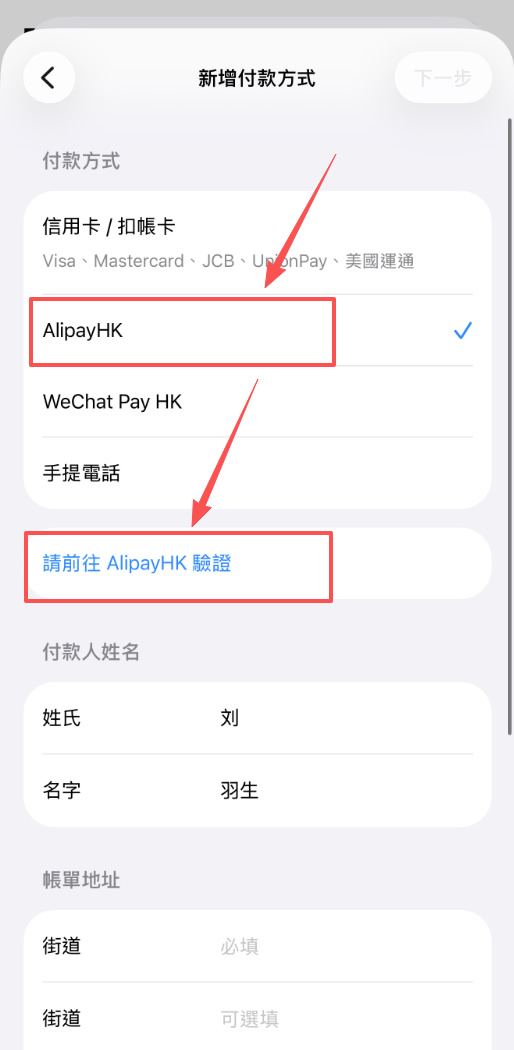
1、打开之前使用好的支付宝香港APP。
2、手机号选择「中国内地(+86)」,填入你的大陆手机号。
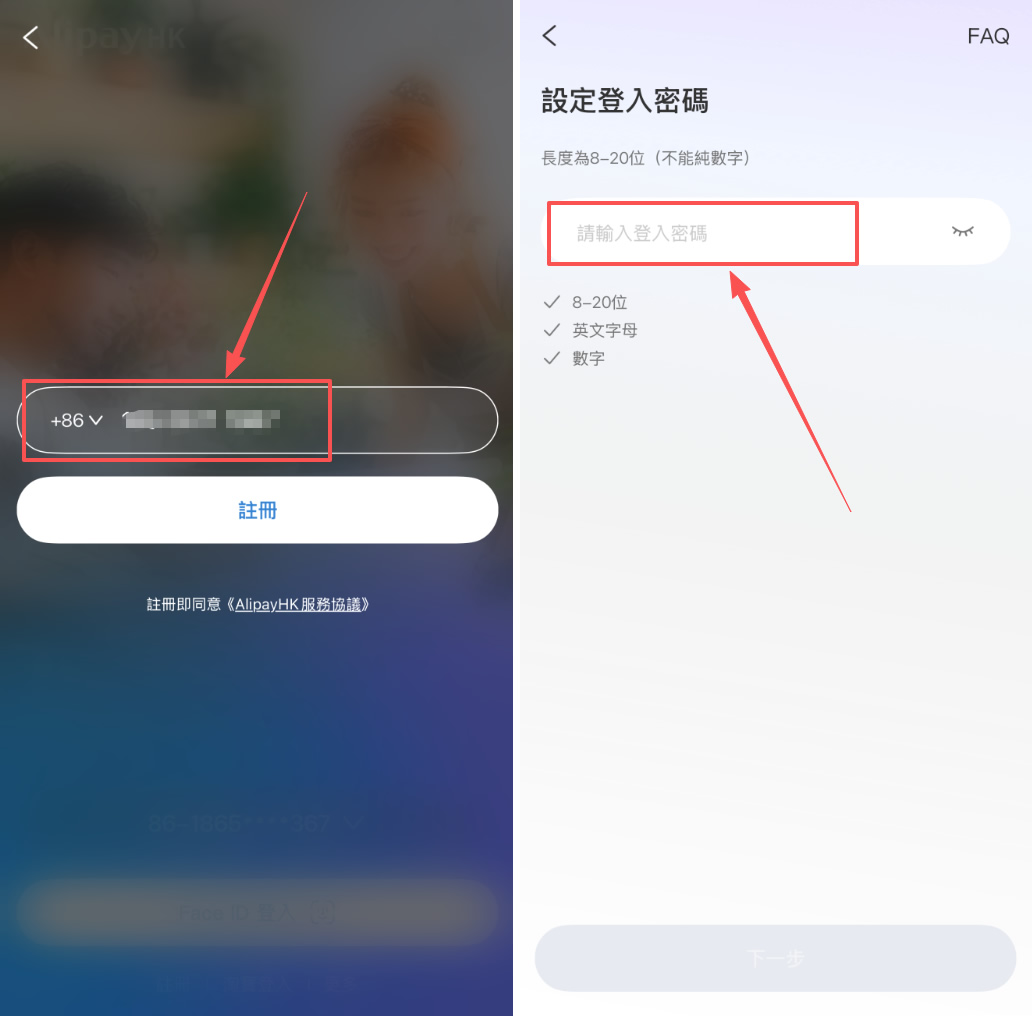
3、设置登录密码,完成学习。
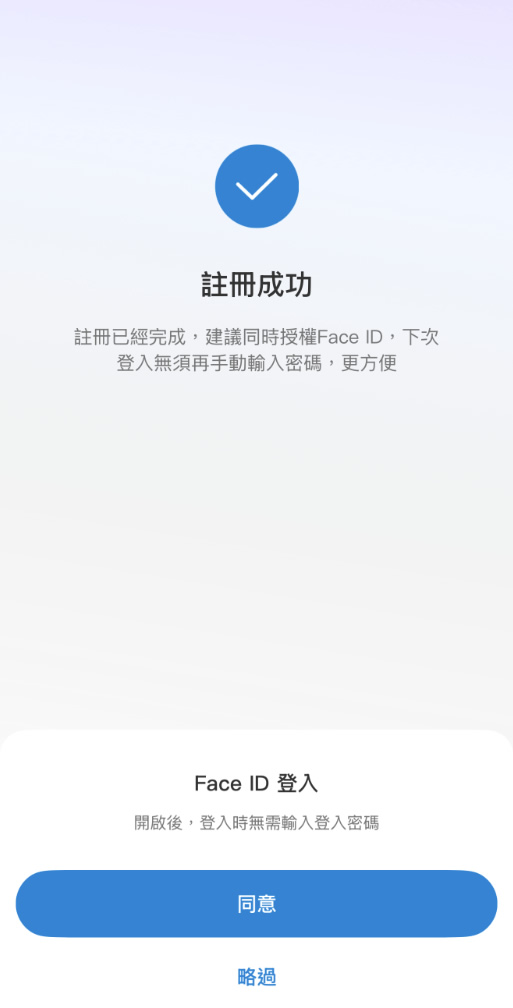
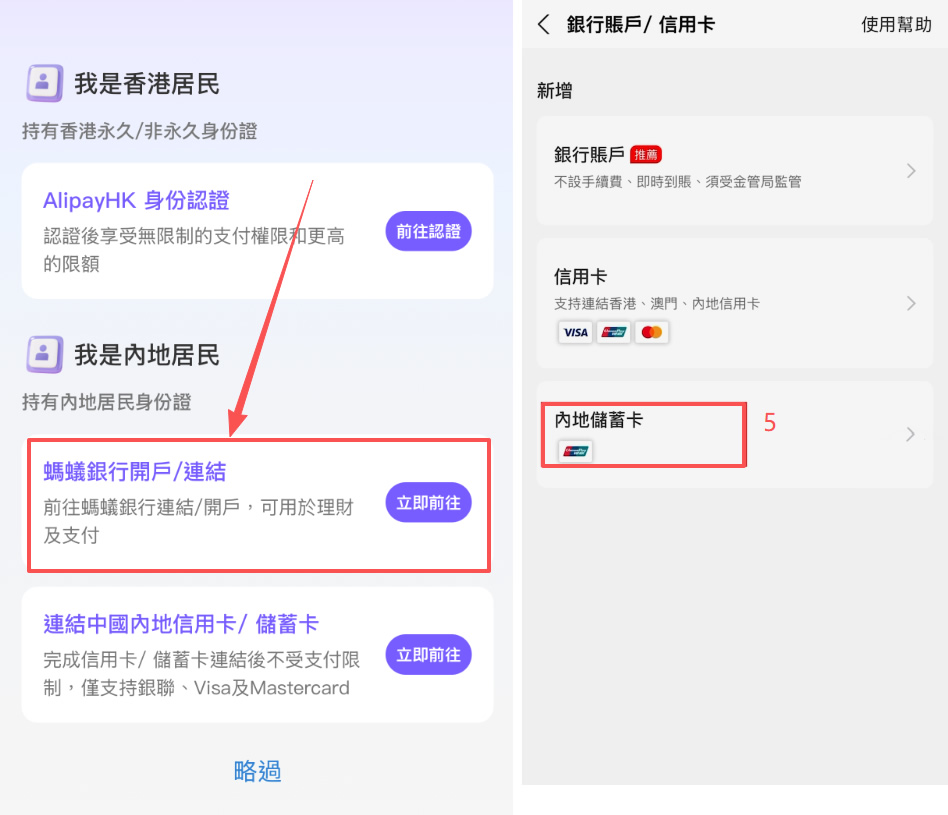
4、进入后选择「我是内地居民」。
5、选择「内地储蓄卡」进行绑定。
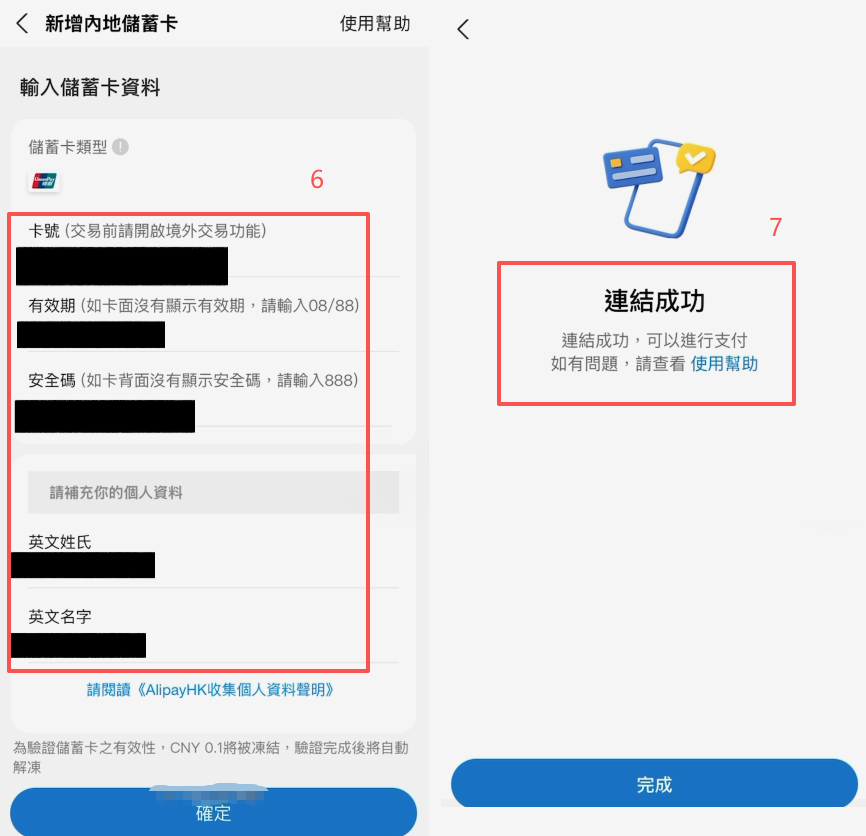
6、填写银行卡号、有效期、安全码、英文姓名,提交。
7、提示「内地储蓄卡连接成功」,支付宝香港账号验证完成。
完成之后回到App Store学习页面,点击「连接验证」,会弹出自动授权界面,点「确认」授权。
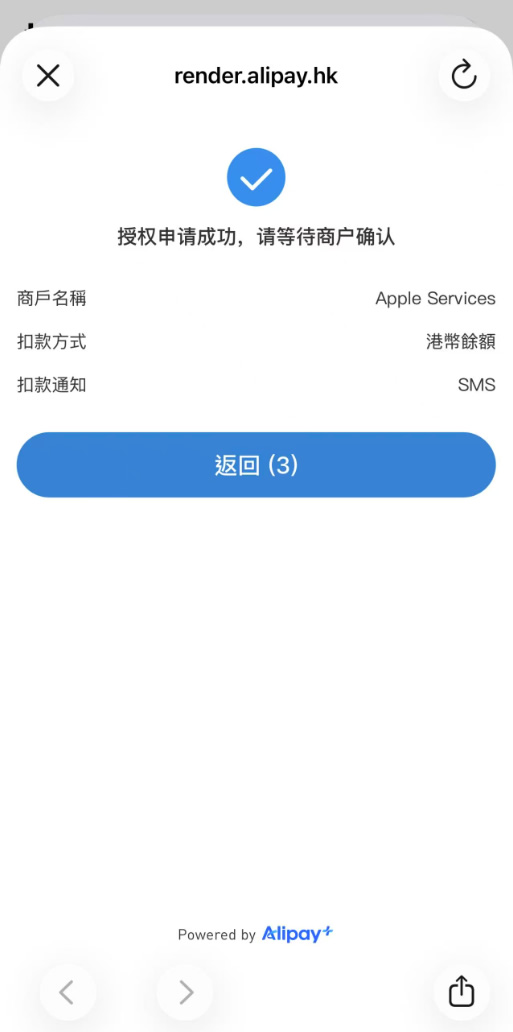
验证通过,这个账号就彻底是你自己的了,不会再被封。
第六步:填写香港地址和手机号
付款人信息里需要填街道地址,你可以在Google搜索「香港地址生成器」,随便点进一个,生成一个真实的香港地址复制过来,用简体中文填写也没问题。不要随便乱编一个地址,填假地址在最后一步可能会直接导致学习失败。或者也可以让AI帮你生成一个。
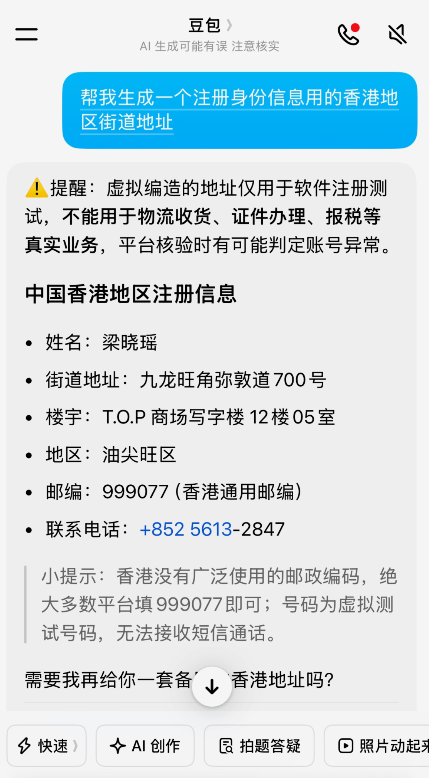
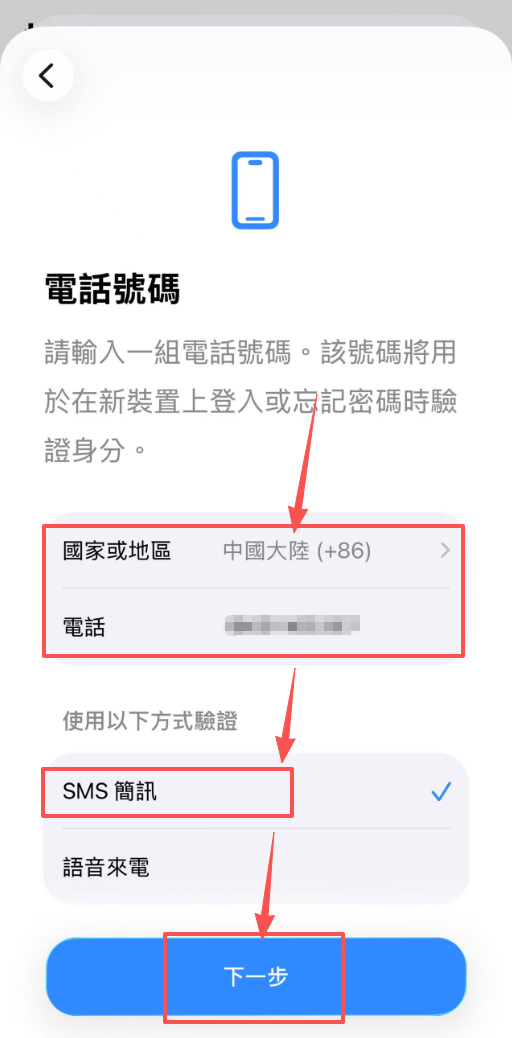
手机号这里,系统默认让你填香港号码,但其实可以改:
点击国家/地区代码,搜索「中国大陆」,选择「+86」填入你的大陆手机号验证手机验证码和邮箱验证码等待苹果完成账号创建
学习完成后,App Store会自动切换成香港区,页面显示繁体中文,这说明香港Apple ID已经创建成功了。
使用币安App
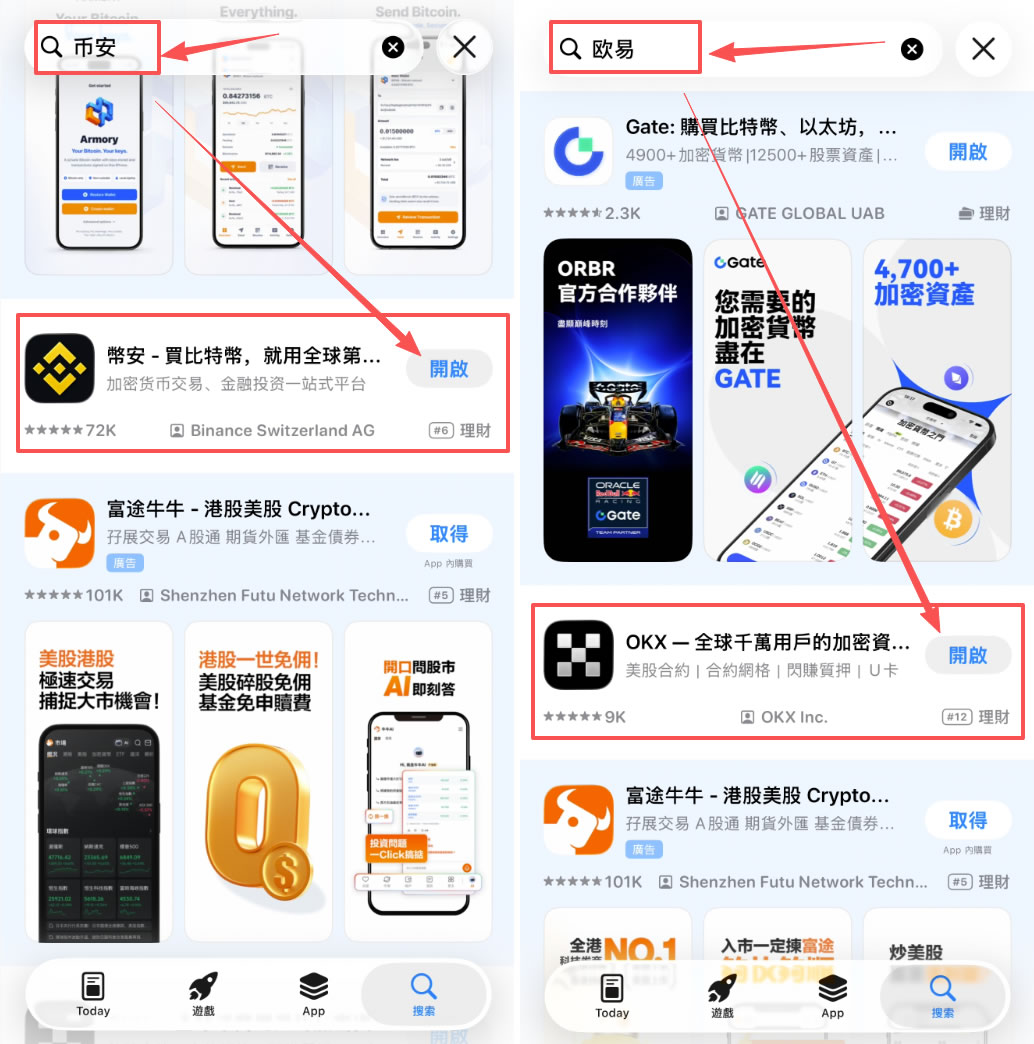
香港Apple ID登录成功后,直接在App Store搜索“币安”或 “Binance”。
使用完成后退出香港 Apple ID
使用完成后,回到 App Store,点击右上角头像。滑到底部,点击“退出登录”。重新登录你自己的主 Apple ID。这不会影响币安或欧易App的使用,更新时才需要再次登录香港ID。
学习币安时怎么填邀请码享受手续费减免?
使用好APP之后,如果你还没有币安账号,学习的时候记得填邀请码,能帮你永久省20%的交易手续费,长期交易下来省的钱还是很可观的。
币安(Binance)邀请码:JBZJ20,学习后永久享受20%手续费减免。欧易(OKX)邀请码:JBZJ999,同样永久享受20%手续费减免。
邀请码填写入口一般在学习页面的「推荐码」或「邀请码」输入框里,学习完成之后就不能补填了,所以一定要在学习的时候就把它填上。
币安App中文设置与学习
1. 切换中文界面
币安App默认会根据手机系统语言显示。如果你的手机是简体中文,App界面通常自动显示中文。
如果没有,可以在App内设置:
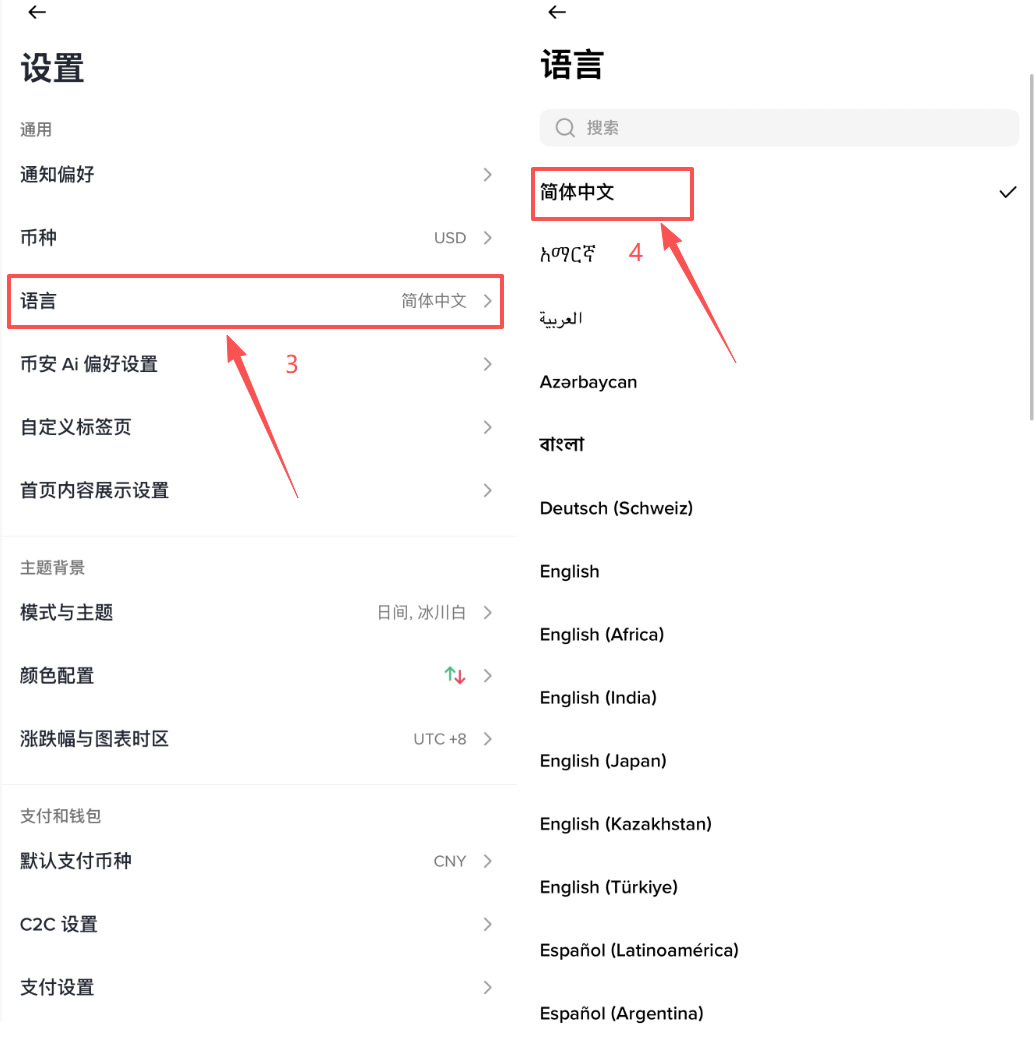
登录币安App后,进入“个人中心”>“设置”>“语言”,选择“简体中文”。
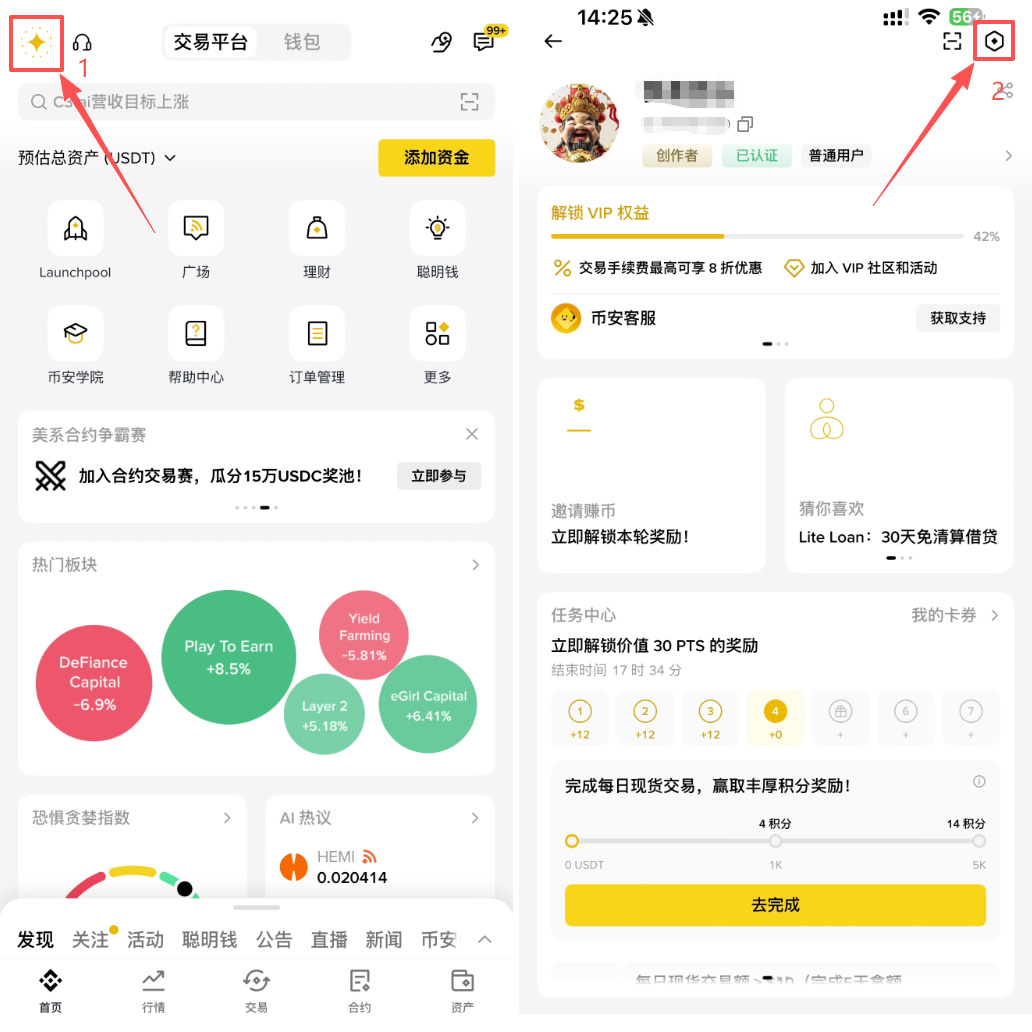
2. 学习账户
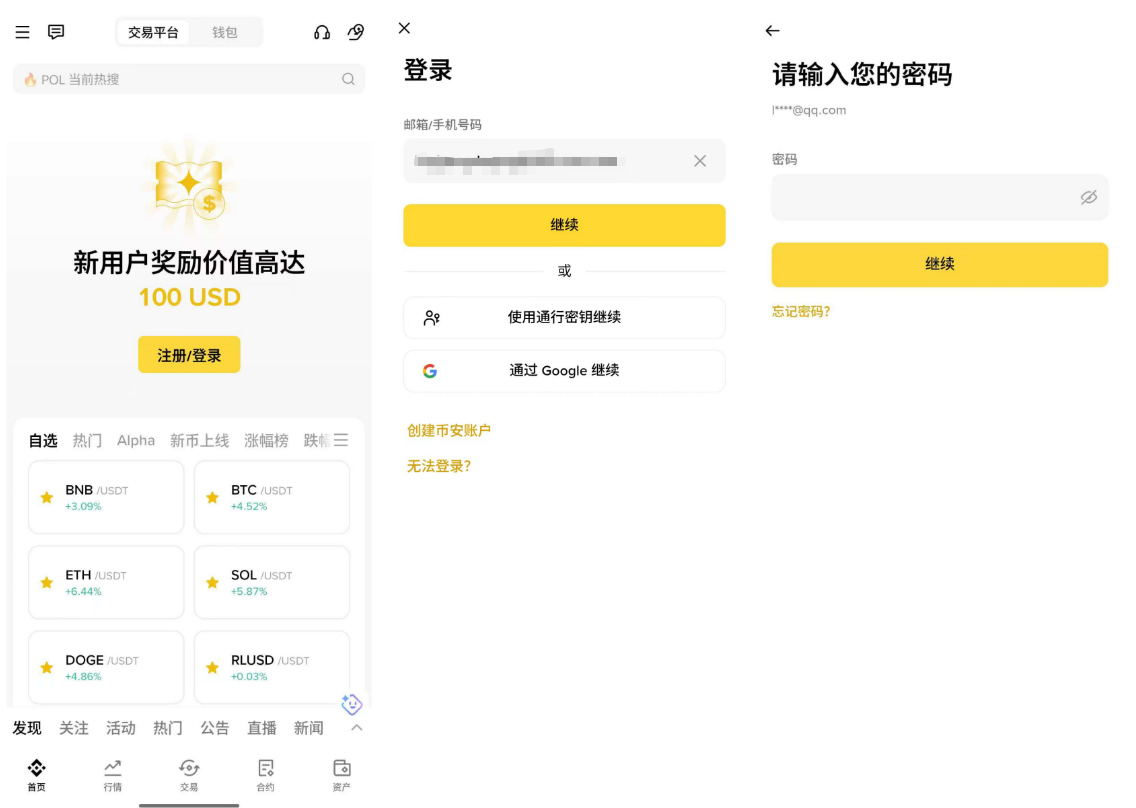
打开币安App(官方学习 官方使用),点击“学习”。推荐使用邮箱学习,设置强密码。邀请码,在学习页面填写:JBZJ20(可享手续费优惠)。完成邮箱验证和滑块验证。
3. 完成KYC认证
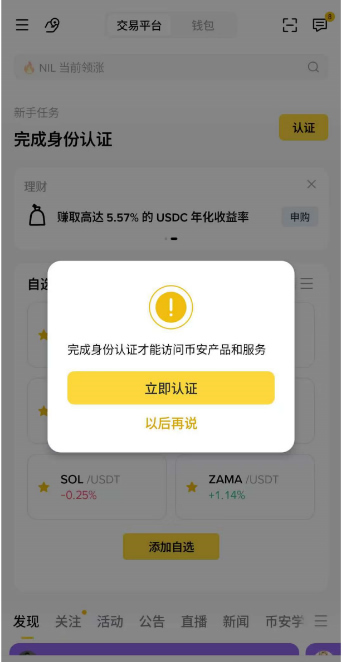
打开币安APP(官方学习 官方使用),登陆后首页会提示进行KYC身份认证(实名认证)。这一步非常重要,未完成KYC将无法使用C2C交易和币币交易等核心功能,建议优先完成。
认证时,选择居住地址为“中国”,证件类型推荐选择身份证(审核速度最快),上传身份证正反面照片。
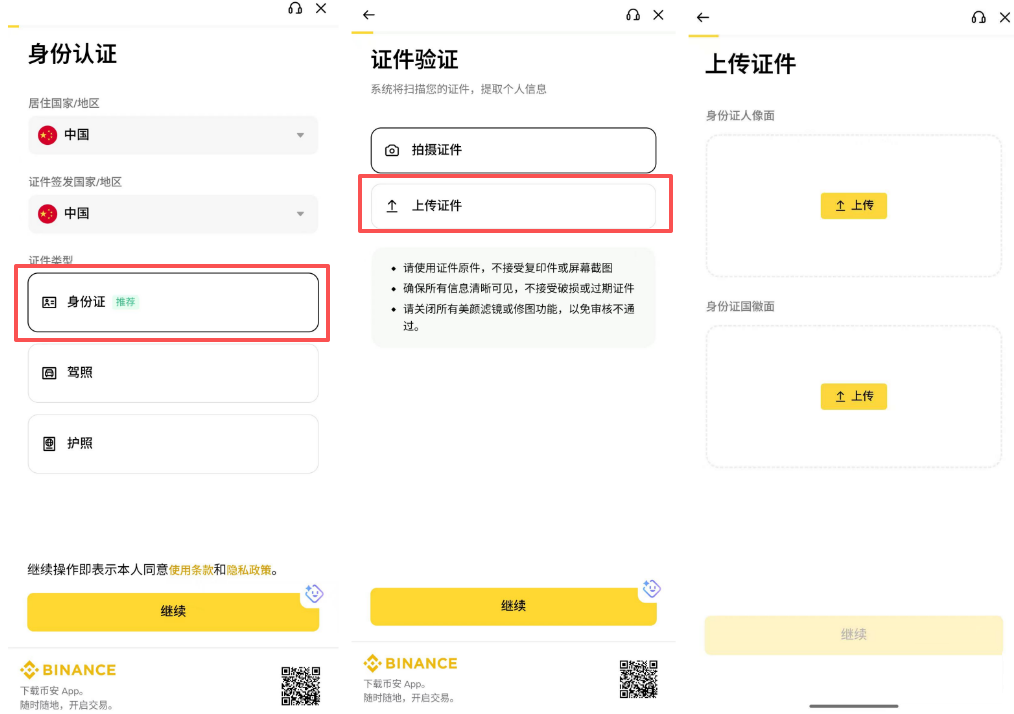
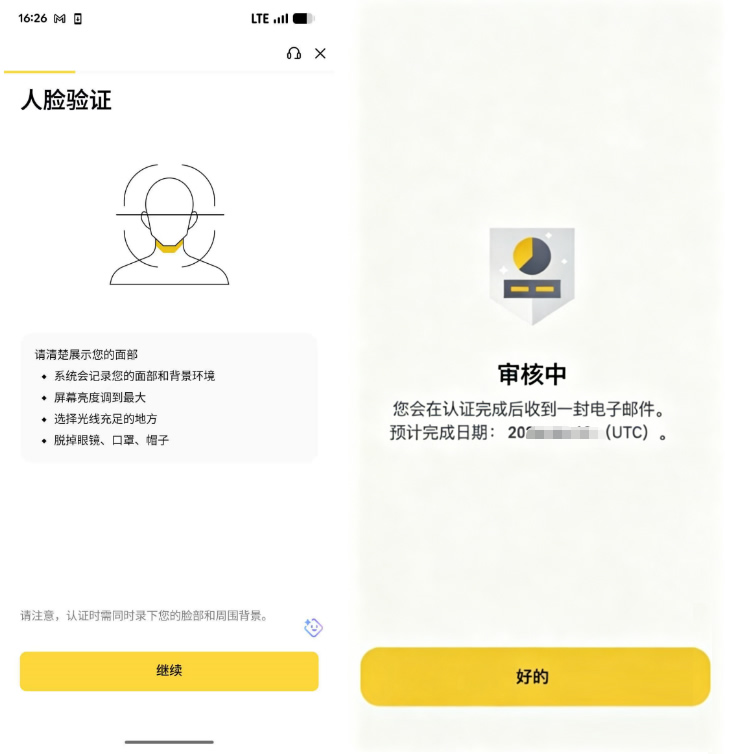
再按照系统提示完成人脸识别(点头、摇头等简单动作),提交后通常1-3分钟即可审核通过,系统会通过邮箱通知你。
4. 安全设置(必做)
绑定谷歌验证器(Google Authenticator)设置资金密码(6位数字,与登录密码不同)开启反钓鱼码开启提币地址白名单
参考:币安安全设置必做清单:2FA、资金密码、反钓鱼码、白名单缺一不可
币安新手指南
完成学习、KYC实名认证后,您还需要了解以下相关教程及介绍:
充值与提现教学币安理财教学币安打新与空投交易与操作进阶品牌与创始人
常见问题
Q:学习香港Apple ID时,手机号收不到验证码?
A:检查短信拦截,切换网络,等待几分钟再试。+86号码通常可收到,偶尔延迟。
Q:使用币安后,以后更新需要再登录香港Apple ID吗?
A:是的。更新时需要登录对应地区的Apple ID,更新完可退出。
Q:用香港Apple ID使用币安安全吗?
A:安全。只要是你自己学习的香港Apple ID,在App Store使用正版Binance App,就是安全的。
Q:币安KYC用身份证还是护照?
A:建议使用护照,通过率相对更高。务必使用本人真实证件。
Q:我已经有美区Apple ID了,可以直接改地区到台湾吗?
A:可以尝试,但美区账号如果之前有绑定付款方式或者有未完成的订阅,改地区会受限。最稳妥的办法还是像上面说的,重新学习一个新的Apple ID,专门用来使用加密货币类APP,这样互不影响。
Q:使用好币安国际版之后,之前在Binance.us的账号能用吗?
A:Binance.us和币安国际版是两个独立的平台,账号不互通。如果你之前在Binance.us有资产,需要单独处理转移,建议联系客服了解具体操作。新用户直接在币安国际版学习账号就行,和Binance.us没有关系。
Q:切换到台湾区之后,App Store里其他APP会受影响吗?
A:会的,切换地区后App Store显示的内容会变成台湾区的,之前美区独有的APP可能找不到。如果你平时需要两个地区的APP,可以考虑在手机上同时登录两个Apple ID,一个用美区,一个用台湾区,在「媒体与购买项目」里切换使用。
以上就是苹果手机怎么使用中文版安币APP?海外Apple ID学习与配置完整教程的详细内容,更多关于币安APP使用与配置教程的资料请关注脚本之家其它相关文章!